Kamera_Express_logo_2019_svg.svg
language_switch_change^ NL NL
  • Fotocamera's
  • Objectieven
  • Statieven
  • Videocamera's
  • Tassen
  • Studio
  • Beeldbewerking
  • Audio & televisie
  • Verrekijkers, scopes & accessoires
  • Accessoires
  • Outlet
  • Tweedehands
  • Acties
  • Canon
  • Sony
  • Nikon
  • Panasonic
  • Fujifilm
  • Sigma
  • DJI
  • Leica
  • Tamron
  • OM SYSTEM
  • Epson
  • Alle merken
  • Populaire Sony camera's
  • sony-a7v-1.jpg

    Sony A7 V body

  • sony-a6700-body_1.jpg

    Sony A6700 body

  • 12311310_1.jpg

    Sony Cybershot DSC-RX100 mark VII

  • Populaire Sony lenzen
  • SONY-FE-24-70MM-F2.8-GM-II-1.jpg

    Sony FE 24-70mm F/2.8 GM II objectief

  • SONY-FE-24-105MM-F4.0G-OSS-1.jpg

    Sony FE 24-105mm F/4.0G OSS objectief

  • SONY-FE-50MM-F1.8-1.jpg

    Sony FE 50mm F/1.8

  • Populaire Nikon camera's
  • Nikon-Z8_1.jpg

    Nikon Z8 body

  • nikon-z6-iii-1.jpg

    Nikon Z6 III body

  • nikon-zf_1.jpg

    Nikon Z f body zwart

  • Populaire Nikon lenzen
  • Nikon Z 24-70mm F28 S-line Nikkor 1.jpg

    Nikon NIKKOR Z 24-70mm F/2.8 S objectief

  • Nikon-Z-70-200mm-F18-S-line-Nikkor-1.jpg

    Nikon NIKKOR Z 70-200mm F/2.8 VR S

  • Nikon-Z-135mm-F1.8-1.jpg

    Nikon Z 135mm F/1.8 S-line Plena

  • Populaire Panasonic camera's
  • panasonic-g9ii-1.jpg

    Panasonic Lumix DC-G9II body

  • panasonic_lumix_S52X-1.jpg

    Panasonic Lumix DC-S5 IIX body

  • panasonic_lumix_s5_m2_body.jpg

    Panasonic Lumix DC-S5 II body

  • Populaire Panasonic Lenzen
  • 12289260_1.jpg

    Panasonic Lumix S 24-105mm F/4.0 Macro OIS

  • panasonic-lumixs-50mm-f18_1.jpg

    Panasonic Lumix S 50mm F/1.8

  • 12217412_1.jpg

    Panasonic Lumix G Vario 100-300mm F/4.0-5.6 mark II

  • Populaire Fujifilm camera's
  • fujifilm_x-t5_zwart-1.jpg

    Fujifilm X-T5 body zwart

  • Fujifilm-X-E5-zwart-1.jpg

    Fujifilm X-E5 body zwart

  • fujifilm-x100vi-silver-1.jpg

    Fujifilm X100VI zilver

  • Populaire Fujifilm Lenzen
  • Fujifilm_30700_foto1.jpg

    Fujifilm XF 70-300mm F/4.0-5.6 R LM OIS WR

  • 11024042_32426.jpg

    Fujifilm XF 16-55mm F/2.8 R LM WR

  • Fujifilm_XF33mm_F14_RWR_foto1.jpg

    Fujifilm XF 33mm F/1.4 R LM WR

  • Populaire Sigma groothoeklenzen
  • sigma-24-70-f2.8-dgdnii-art-lens-1.jpg

    Sigma 24-70mm F/2.8 DG DN Art II Sony FE

  • Sigma-18-50-E_1.jpg

    Sigma 18-50mm F/2.8 DC DN Contemporary Sony E objectief

  • Populaire Sigma macrolenzen
  • Sigma_105mm_F2.8_1_2.jpg

    Sigma 105mm F/2.8 DG DN Macro Art Sony FE

  • Populaire Sigma telelenzen
  • 12201072_1.jpg

    Sigma 150-600mm F/5-6.3 DG OS HSM Contemporary Canon EF

  • Sigma_70_200_2.8_1.jpg

    Sigma 70-200mm F/2.8 DG DN OS Sports Sony FE

  • Populaire DJI drones
  • DJI-Mini-5-Pro-Fly-More-Combo-Smart-Controller-Cleaning-Kit_1.1.jpg

    DJI Mini 5 Pro Fly More Combo + Smart Controller & Cleaning Kit

  • 12508293_1.jpg

    DJI Air 3S Fly More Combo + RC 2 Remote Controller

  • Populaire DJI actioncams
  • dji-osmo-action-6-adventure-combo-1.webp

    DJI Osmo Action 6 - Adventure Combo

  • osmo pocket4-in the box 2.jpg

    DJI Osmo Pocket 4 Creator Combo

  • Populaire DJI stabilizers
  • dji-rs-5-combo_12.jpg

    DJI RS 5 Combo

  • DJI-RS-4-Mini-1.jpg

    DJI RS 4 Mini Combo

  • Populaire Leica camera's
  • leica-q3-tegel-tabel.jpg

    Leica 19080 Q3 Black

  • leica-m11p-black_1.jpg

    Leica 20211 M11-P body zwart

  • 12486719-1.jpg

    Leica 10607 SL3 Black

  • Populaire Leica lenzen
  • Leica-11189-Vario-Elmarit-SL-2.8-24-70-ASPH_1.jpg

    Leica 11189 Vario-Elmarit-SL 24-70mm F/2.8 ASPH

  • Leica 11175 90-280mm.png

    Leica 11175 APO-Vario-Elmarit-SL 90-280mm F/2.8-4

  • leica-summilux-m-black_1.jpg

    Leica 11728 Summilux-M 50mm F/1.4 ASPH Black

  • Populaire Tamron groothoeklenzen
  • 12308793_1.jpg

    Tamron 17-28mm F/2.8 Di III RXD Sony FE

  • Tamron-28-75mm-F2.8-Di-III-VXD-G2_2.jpg

    Tamron 28-75mm F/2.8 Di III VXD G2 Sony FE

  • Populaire Tamron macrolenzen
  • Tamron-20mm-F28-Di-III-OSD.jpg

    Tamron 20mm F/2.8 Di III RXD Sony FE

  • Populaire Tamron telelenzen
  • Tamron 28-200mm F2.8-5.6 Di III RXD_1.jpg

    Tamron 28-200mm F/2.8-5.6 Di III RXD Sony FE

  • 12425774-1.jpg

    Tamron 50-400mm F/4.5-6.3 Di III VC VXD Sony FE

  • Populaire Olympus camera's
  • 12481096_1.jpg

    OM SYSTEM OM-1 mark II body

  • Olympus-E-M10-IV-zilver_1.jpg

    Olympus OM-D E-M10 mark IV Body zilver

  • OMSystem_Tough_TG7_rood_foto1.jpg

    OM SYSTEM Tough TG-7 rood

  • Populaire Olympus Lenzen
  • om-system-mzuiko-12-40mm_1.jpg

    OM SYSTEM M.Zuiko Digital ED 12-40mm F/2.8 PRO II

  • 11011001_24500.jpg

    Olympus M.Zuiko Digital ED 60mm F/2.8 Macro

  • Olympus_MFT_14-150mm_f40-56II_zwartED_M.JPG

    Olympus M.Zuiko Digital ED 14-150mm F/4.0-5.6 II

  • Populaire Epson printers
  • Epson-EcoTank-ET-8550_1.jpg

    Epson EcoTank ET-8550 all-in-one A3+ fotoprinter

  • 12364673_1.jpg

    Epson EcoTank ET-8500 all-in-one fotoprinter

  • 12333395.jpg

    Epson SureColor SC-P700 A3+ fotoprinter

  • Populaire Epson scanners
  • 12171706_1.jpg

    Epson Perfection V600 Photo scanner

  • 12203118.jpg

    Epson Perfection V850 Pro scanner

  • 12447712_1.jpg

    Epson Perfection V39II scanner

  • Tweedehands camera's
  • Tweedehands objectieven
  • Tweedehands statieven & gimbals
  • Tweedehands studio apparatuur
  • Tweedehands camera accessoires
  • Tweedehands analoog
  • Natuurfotografie
  • Stadsfotografie
  • Modelfotografie
  • Actiefotografie
  • Reportagefotografie
  • Studiofotografie
  • Videografie
  • Technieken

Foto's bewerken in Photoshop

Het programma Photoshop wordt door veel fotografen en ontwerpers dagelijks gebruikt. Het is een uitgebreid programma waar je naast het bewerken van foto's ook vanuit niets bijzondere creaties kan maken. Door alle mogelijkheden kan het voor de beginner een behoorlijk overweldigend programma zijn. Zoveel functies en opties, waar begin je? In deze tutorial gaan we een paar basis bewerkingen af, zodat jij straks een leuke creatieve foto kan maken.

We zullen diverse onderdelen aan bod laten komen die we steeds toepassen op één voorbeeld. Uiteraard hoef je bij je eigen foto's niet het zelfde te doen, maar met onze voorbeelden hopen we een basis voor je te leggen waarmee je zelf aan de slag kan.

Voorbeeld

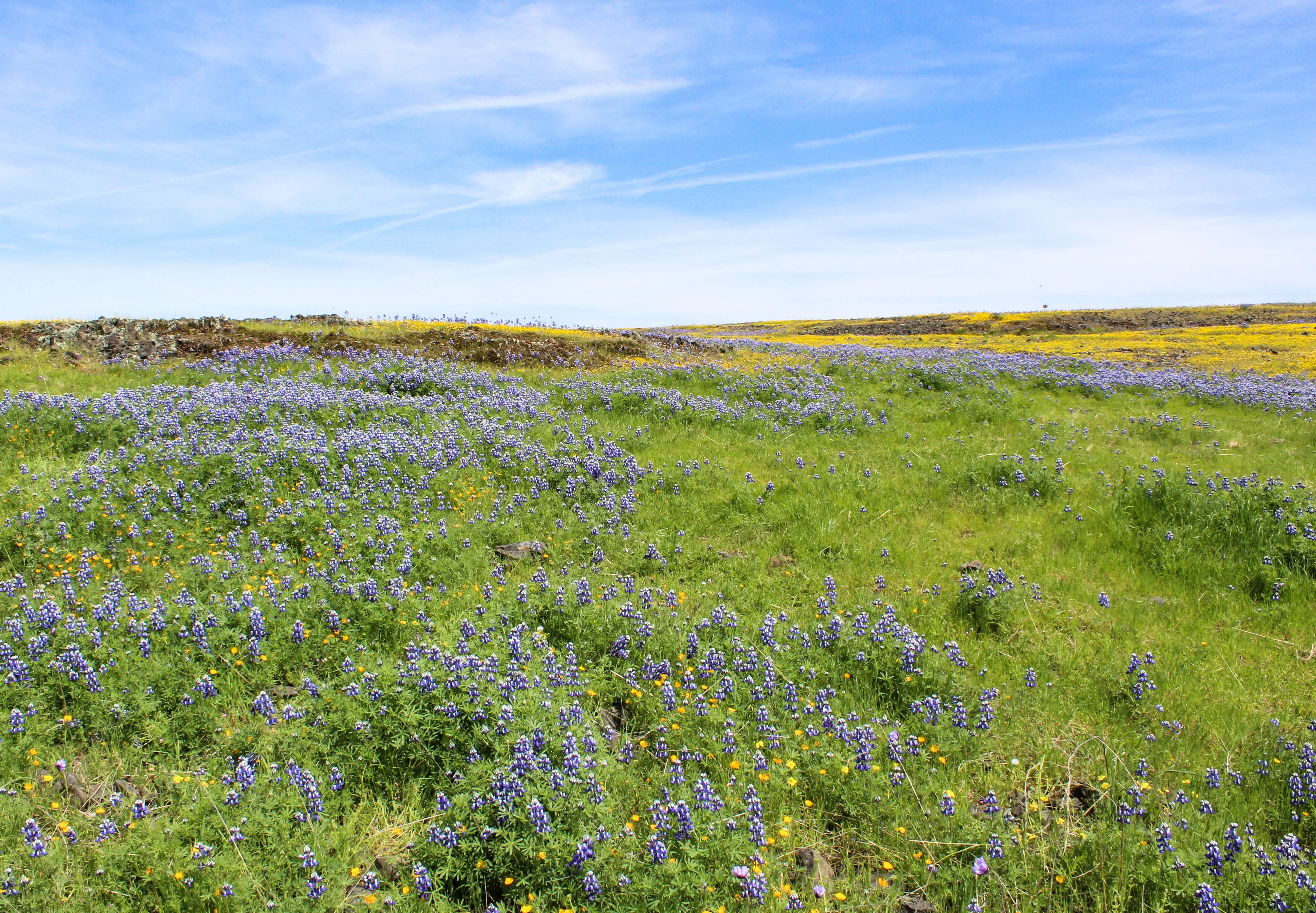
In deze tutorial gaan we twee foto's samenvoegen. Het landschap met bloemen en blauwe lucht vinden we wat saai en willen we indrukwekkender maken met een grote berg in de achtergrond. Hoe? Dat leggen we je uit!
KE-Photoshop_2.jpg
Foto 1: Landschap
KE-Photoshop_1.jpg
Foto 2: Berg
KE-Photoshop_1_eind1.png
Resultaat

Werken met lagen in Photoshop

Wat Photoshop zo mooi maakt in vergelijking tot andere fotobewerkingssoftware, is dat je makkelijk met meerdere bestanden in één document kan werken. Elke foto of afbeelding in je document is dan één laag. Deze stapelen zich op in het menu aan de rechter kant. De bovenste laag in dit menu is ook de bovenste in je document. In ons voorbeeld zie je hoe het ons landschap voor de berg zichtbaar is. Wil je dit omdraaien? Dan kan je de lagen gewoon over elkaar slepen.

Binnen het menu van de lagen zelf staan er een aantal belangrijke symbolen. Achter een laag kan een slotje staan. Deze laag staat vast en kan je niet aanpassen. Door op het slotje te klikken maak je de laag vrij om te verplaatsen. Het oog-symbool in de laag geeft aan of deze zichtbaar is. Wil je even een foto bewerken zonder dat de andere in de weg zit? Zet de zichtbaarheid van die foto uit door op het oog te klikken.

Photoshop2.2.png

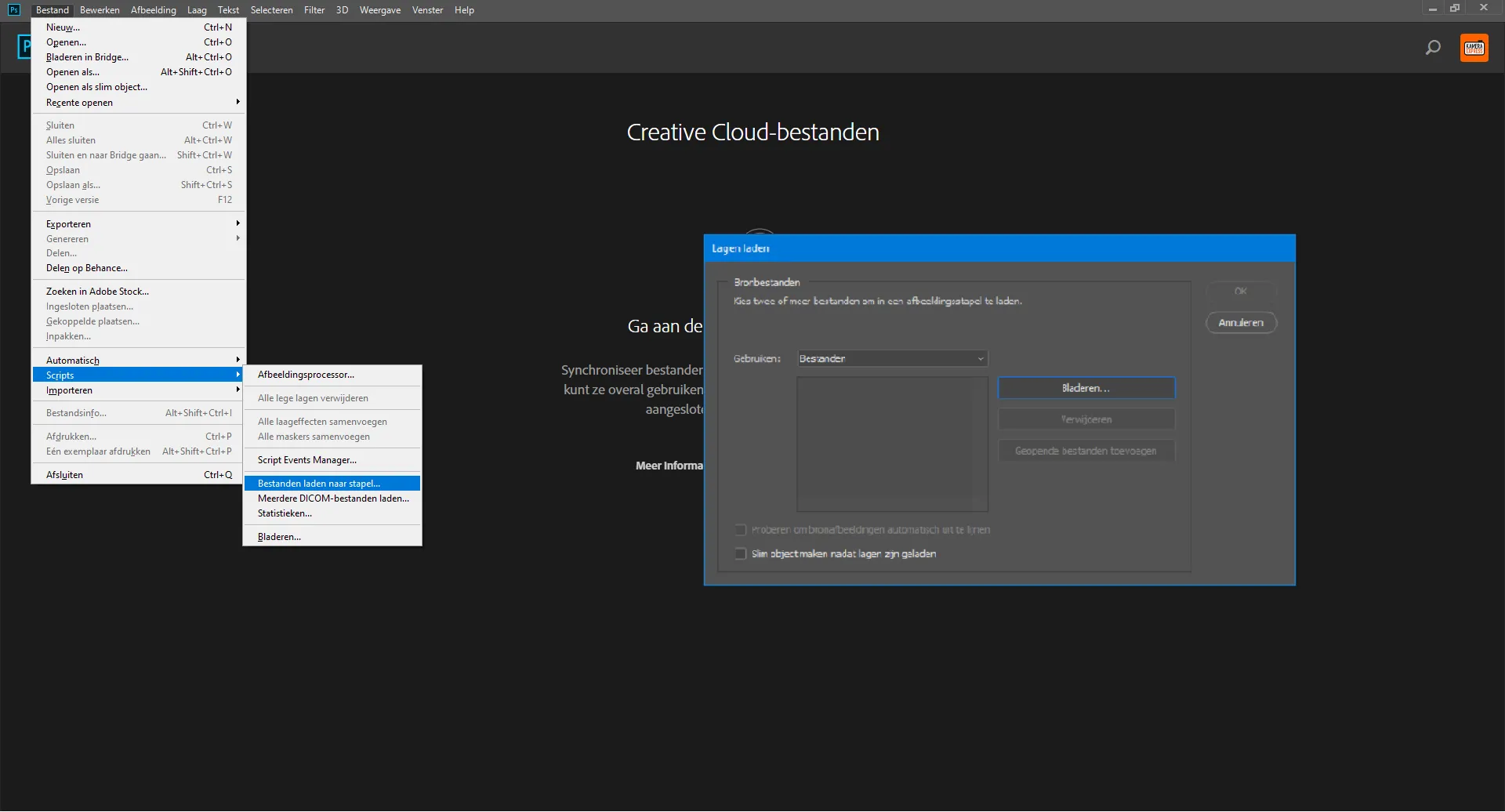
Om de twee foto's bij elkaar in één document te krijgen zoals hierboven moet je de volgende stappen volgen. Ga op het beginscherm van Photoshop naar Bestand > Scripts > Bestanden laden naar stapel. In het hierop volgende menu kan je meerdere foto's eenvoudig aan één document toevoegen.

photoshop30.2.png
Voeg meerdere foto's tegelijk toe via Bestand > Scripts > Bestanden laden naar stapel

Afbeelding verkleinen en vergroten in Photoshop

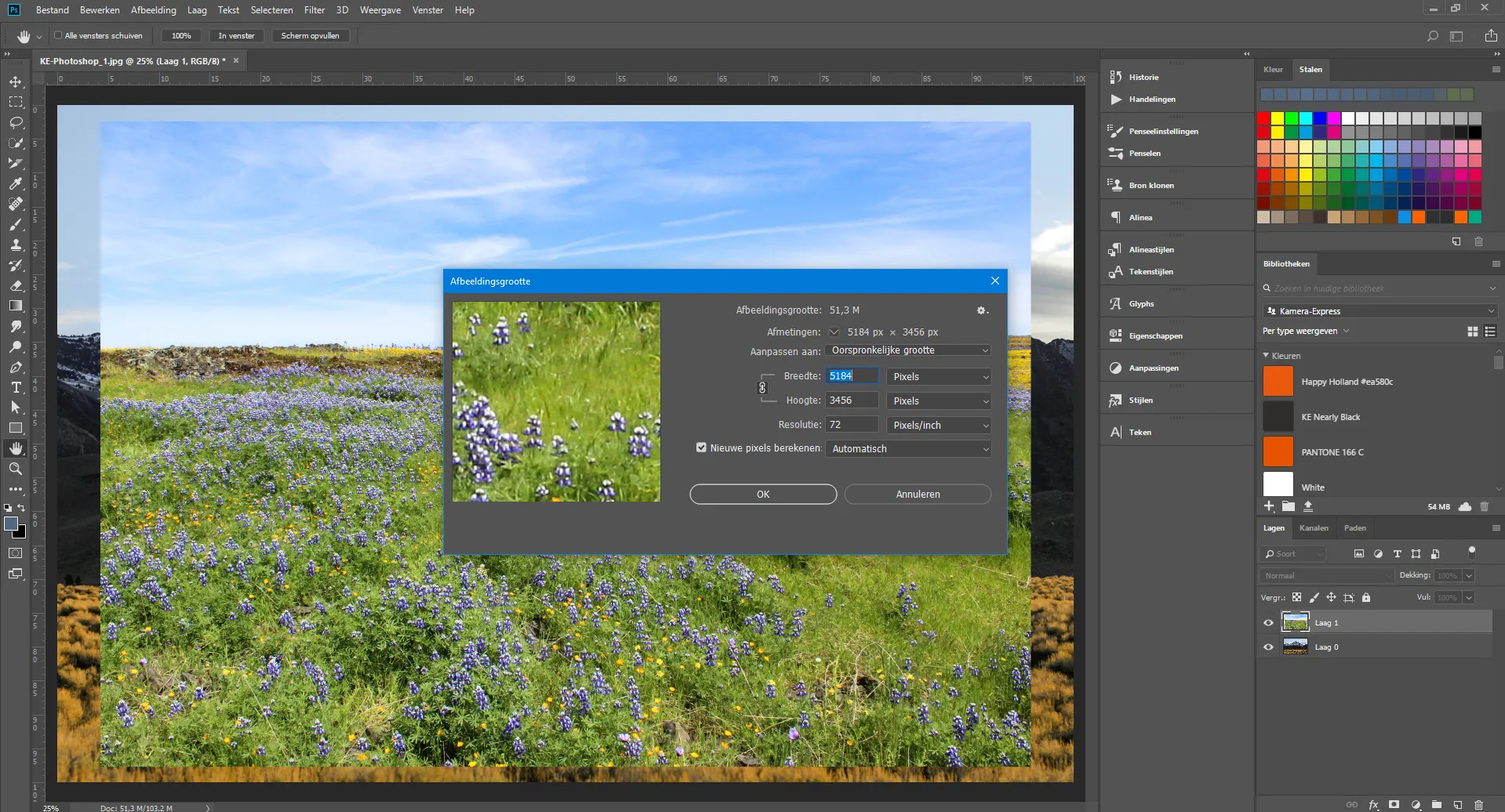
Nu hebben we twee foto's in het document die we later gaan samenvoegen tot een geheel. Eerst maken we de landschapsfoto groter zodat deze het hele document vult. Ga naar afbeelding > afbeeldingsgrootte om een menu te openen. Hier kan je met pixels de grootte van de foto aangeven. Als je de precieze afmetingen van het document weet, kan je dit eenvoudig invullen en ben je klaar. Je kan de foto kleiner maken, maar ook groter.

Photoshop5.png
Verander het formaat via afbeelding > afbeeldingsgrootte om dit menu te openen of de sneltoetsCTRL + ALT + I

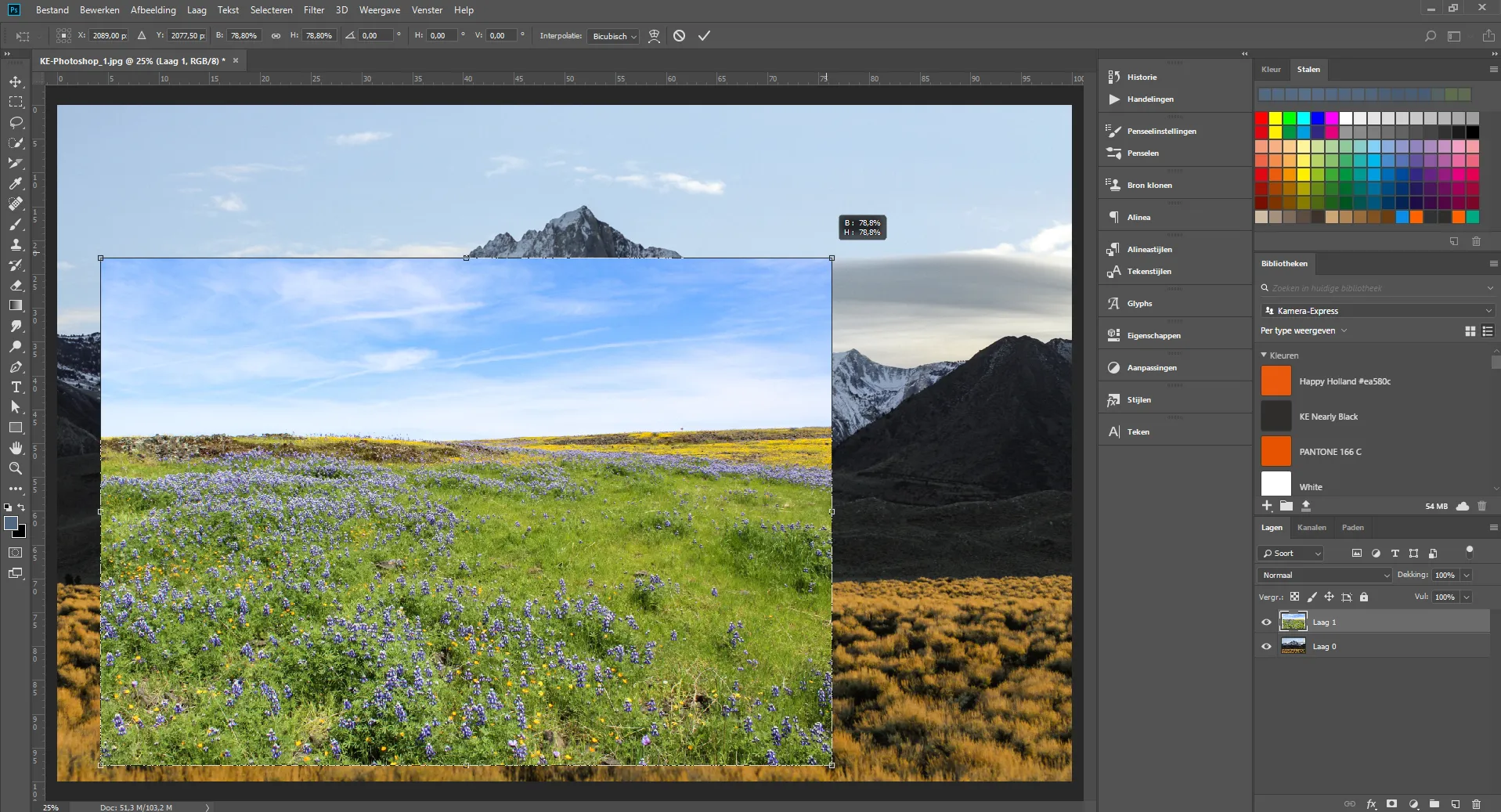
Wil je iets meer kunnen spelen met de afmetingen? Gebruik de sneltoets CTRL + T (CMD + T op Mac) om de afbeelding te transformeren. In de hoeken van de foto zitten nu puntjes die je kan verslepen. Hiermee maak je de foto groter en kleiner, maar de verhoudingen kunnen snel veranderen waardoor je een te brede of te hoge foto hebt. Houdt daarom de SHIFT-toets ingedrukt terwijl je aan deze punten sleept. De verhoudingen blijven dan hetzelfde.

Photoshop6.png
Pas de grootte naar wens aan met de sneltoets CTRL + T

Achtergrond transparant maken in Photoshop

Een achtergrond transparant maken gaat erg makkelijk in Photoshop. Dit kan het snelst als de achtergrond sterk afwijkt van de voorgrond qua kleur. In dit geval steekt de blauwe lucht erg af van het groen eronder. Toch zitten er veel verschillen in de lucht. De wolken maken het geen egale blauwe lucht. Om de lucht te verwijderen hebben we verschillende gereedschappen tot onze beschikking.

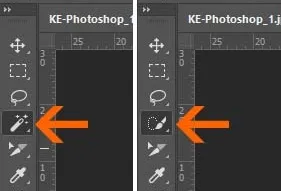
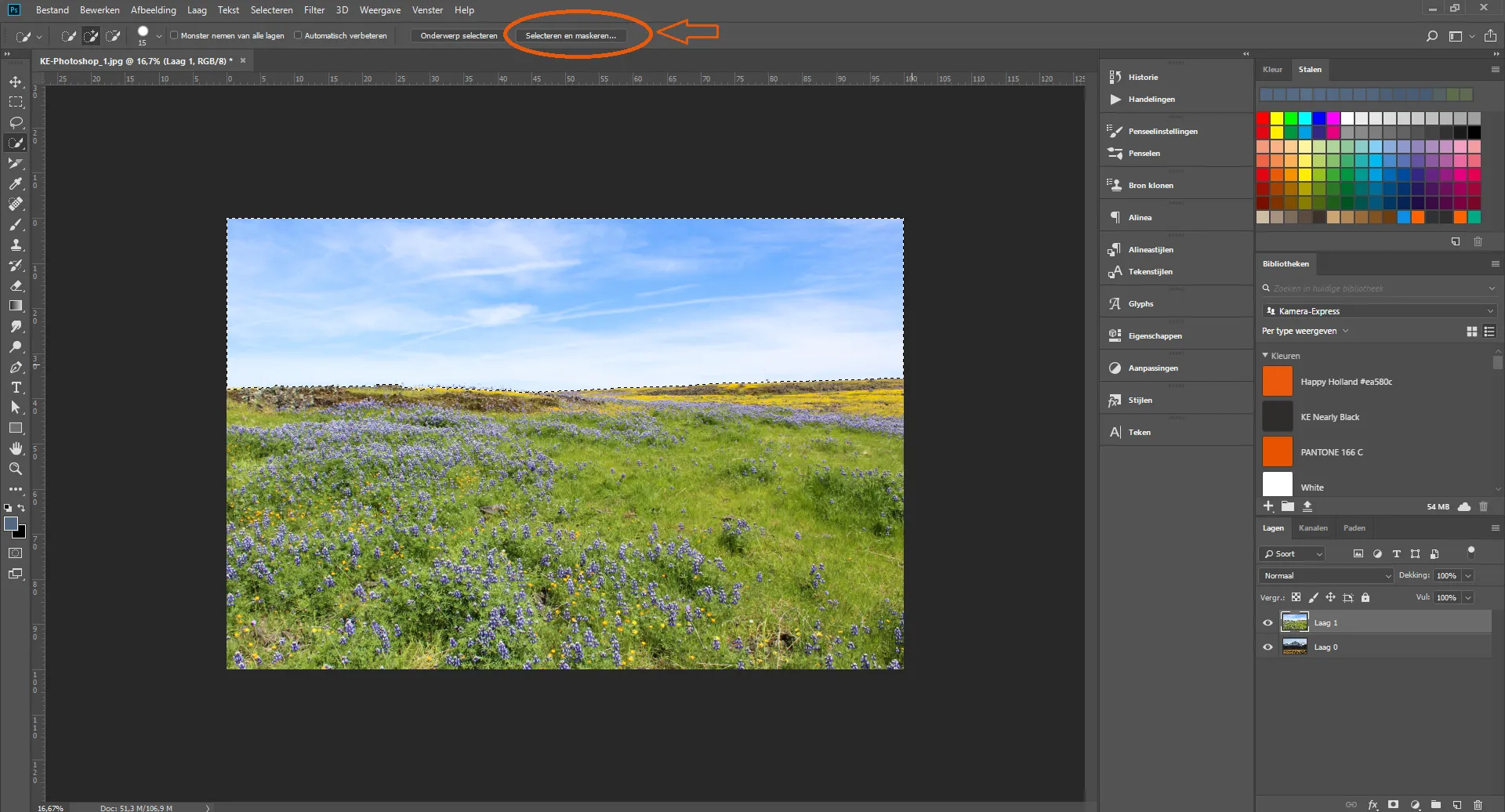
Met de Toverstaf selecteer je in één keer een kleur in de foto. Als er kleine kleurverschillen zijn in je achtergrond zoals in ons landschap, dan kan de Toverstaf stukken overslaan. Daarom gebruiken we nu de Snelle Selectie Tool. Deze werkt eigenlijk hetzelfde, alleen kunnen we hiermee iets preciezer stukken van de lucht selecteren door er op te klikken.

Photoshop8 copy.jpg
Photoshop11.2.png
Houdt de linkermuisknop ingedrukt en beweeg de Snelle Selectie tool over de blauwe lucht

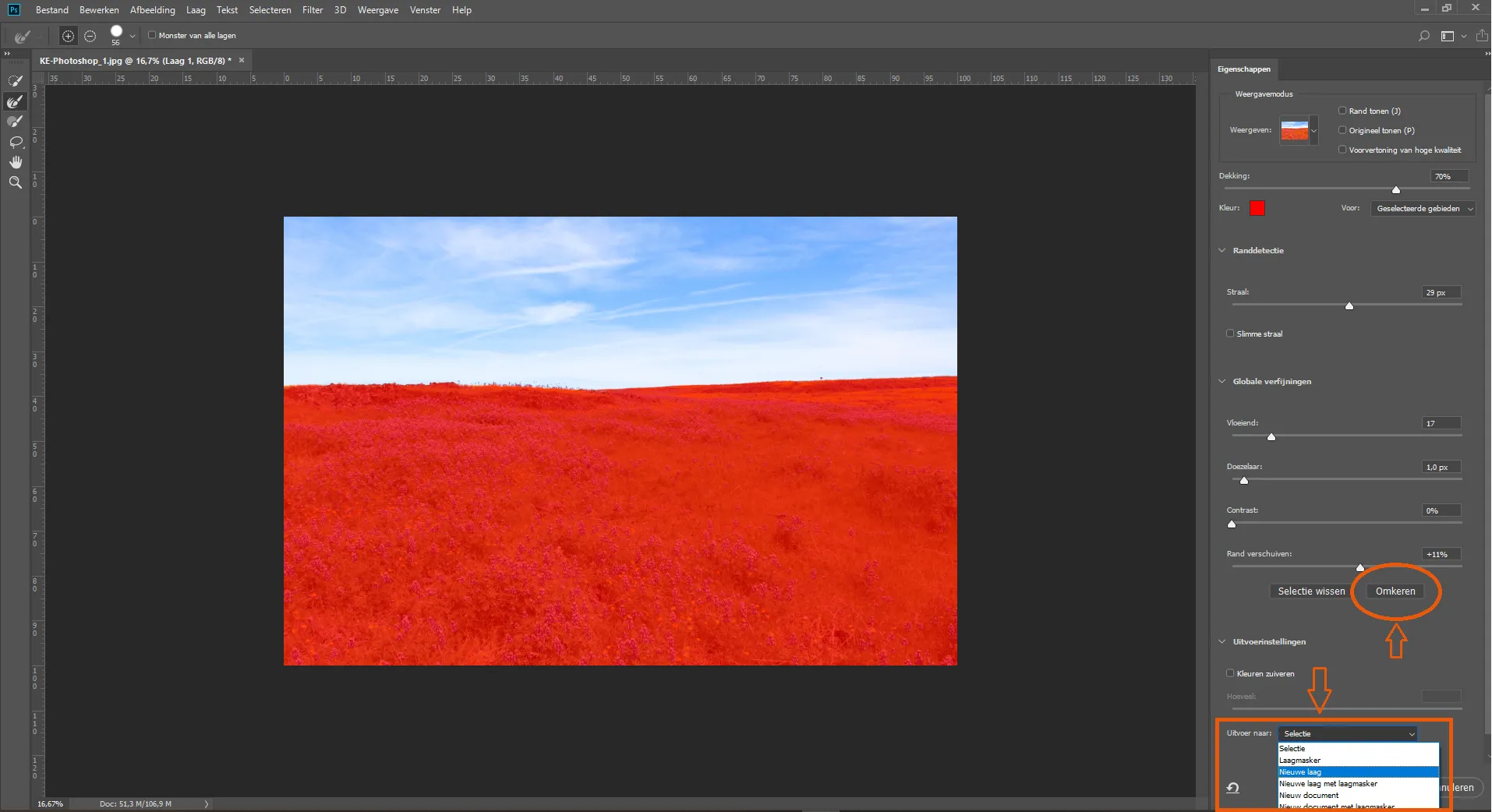
De achtergrond is helemaal geselecteerd en nu klikken we bovenin op Selecteren en maskeren. In dit menu gaan we de lucht uit onze foto verwijderen. Klik op Omkeren om het gras en de bloemen te selecteren. Dit is wat we namelijk willen bewaren. De lucht is weer zichtbaar en de grond is rood gekleurd. Het rode gebied geeft de selectie aan. Deze kan je aanpassen met de schuifknoppen zodat deze nog iets verfijnder in de rand is. Via Uitvoer naar selecteer je Nieuwe laag. De lucht is nu weg uit de foto. Je ziet in het document direct dat de de berg achter het landschap zichtbaar is. De oorspronkelijke laag van het landschap staat ook nog in het document. Deze kan je verwijderen aangezien we die niet meer nodig hebben.

Photoshop13.2.png
De optie Nieuwe laag maakt van het rode gedeelte een nieuwe laag met transparante achtergrond

Twee foto's samenvoegen in Photoshop

De berg is zichtbaar achter ons landschap, maar echt goed ziet het er nog niet uit. Door een laag te selecteren kan je de afbeelding vervolgens in het document verplaatsen. We slepen het landschap iets naar onder en de berg naar boven. Op deze manier klopt de overgang iets beter, maar we moeten nog steeds de kleuren tussen de twee rechttrekken. We willen dat ons landschap de kleurtinten van de bergfoto aan neemt.

Photoshop15.png
De berg is nu zichtbaar door de transparante achtergrond, maar de kleuren kloppen nog niet

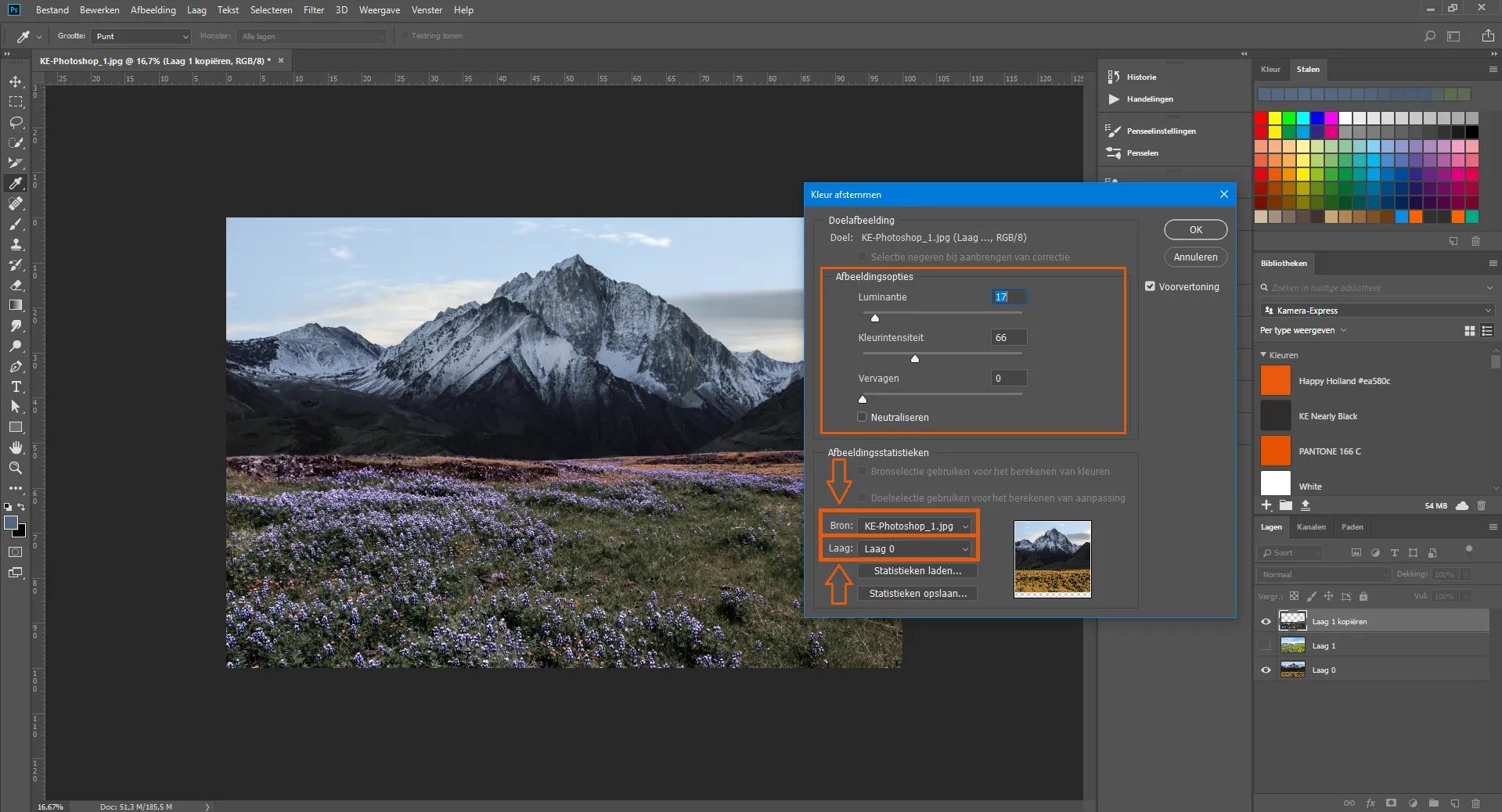
Selecteer de landschap-laag en ga naar Afbeelding > Aanpassingen > Kleur afstemmen. In dit menu zet je de bron op onze landschapsafbeelding en de laag op laag 0, want dit is de laag met de bergfoto. Automatisch worden de kleuren aangepast, maar je kan dit nog verder afstemmen met de schuifknoppen. Als de kleuren en belichting tussen de afbeeldingen overeenkomen, dan lijkt het al snel één geheel.

Photoshop18.2.png
Via Afbeelding > Aanpassingen > Kleur afstemmen kom je in dit menu terrecht

Kleuren bewerken in Photoshop

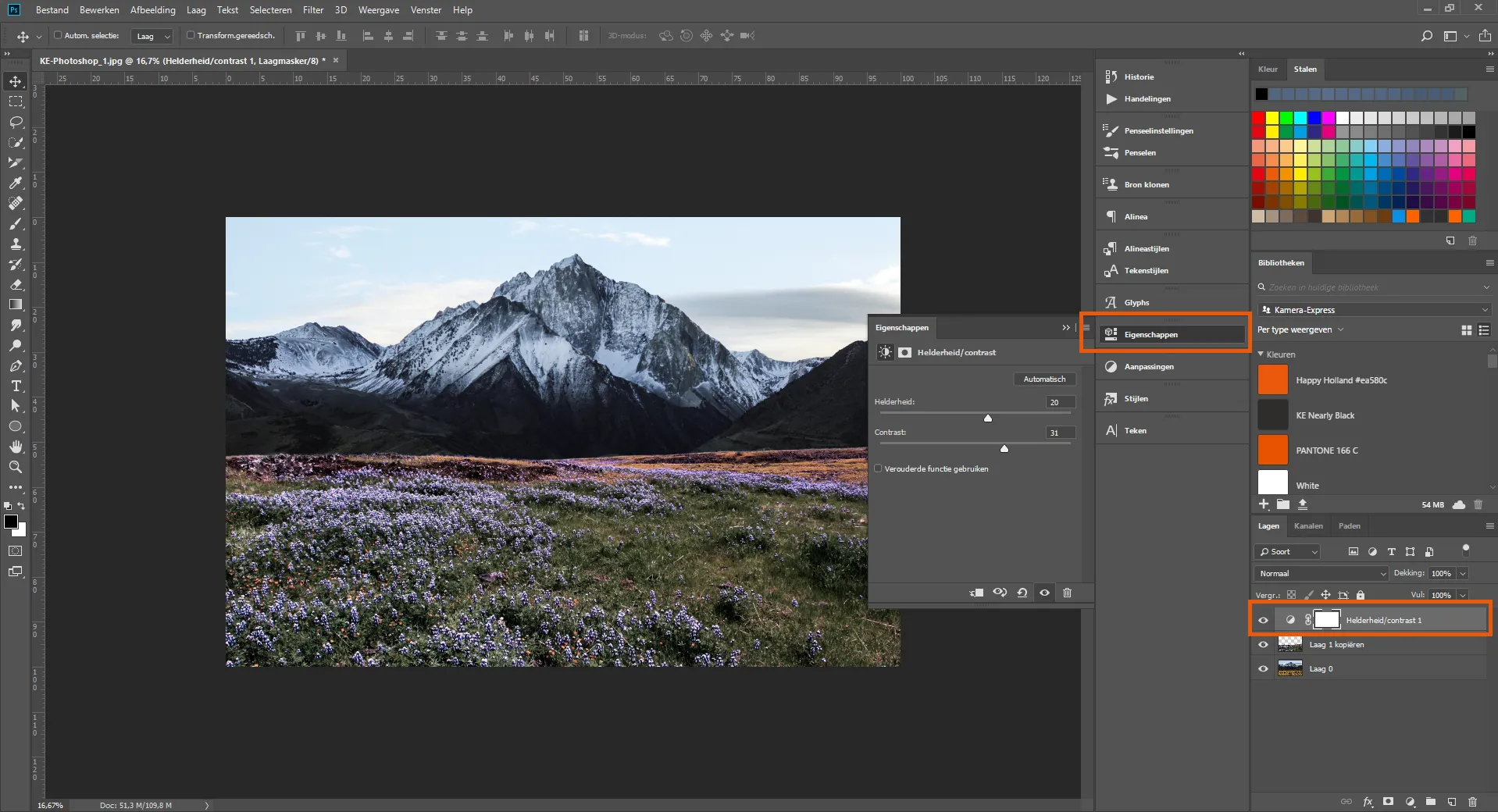
Ook als je geen afbeeldingen samenvoegt en aanpast kan je foto's bewerken in Photoshop. Je past eenvoudig de kleuren, belichting en contrasten van je foto's aan. Via de optie aanpassingen open je een klein menu met diverse aanpassingen. Deze komen vervolgens als lagen in je lagen-overzicht te staan. Zo heb je een goed overzicht over welke aanpassingen je gedaan hebt. Voor onze foto passen we de kleuren, het contrast en de belichting minimaal aan, omdat we al redelijk tevreden zijn over het resultaat.

Photoshop22.2.png
Het effect van de kleuraanpassing is zichtbaar op alle lagen onder de aanpassingslaag

Als je alle lagen selecteert door de CTRL-toets in te houden kan je vervolgens via rechtermuisknop de lagen samenvoegen. Hierna heb je slechts één laag met de eindafbeelding. let wel op, want je kan hierna geen aanpassingen meer maken aan de twee verschillende foto's. Deze zijn nu één geworden.

Afbeelding in een vorm plaatsen in Photoshop

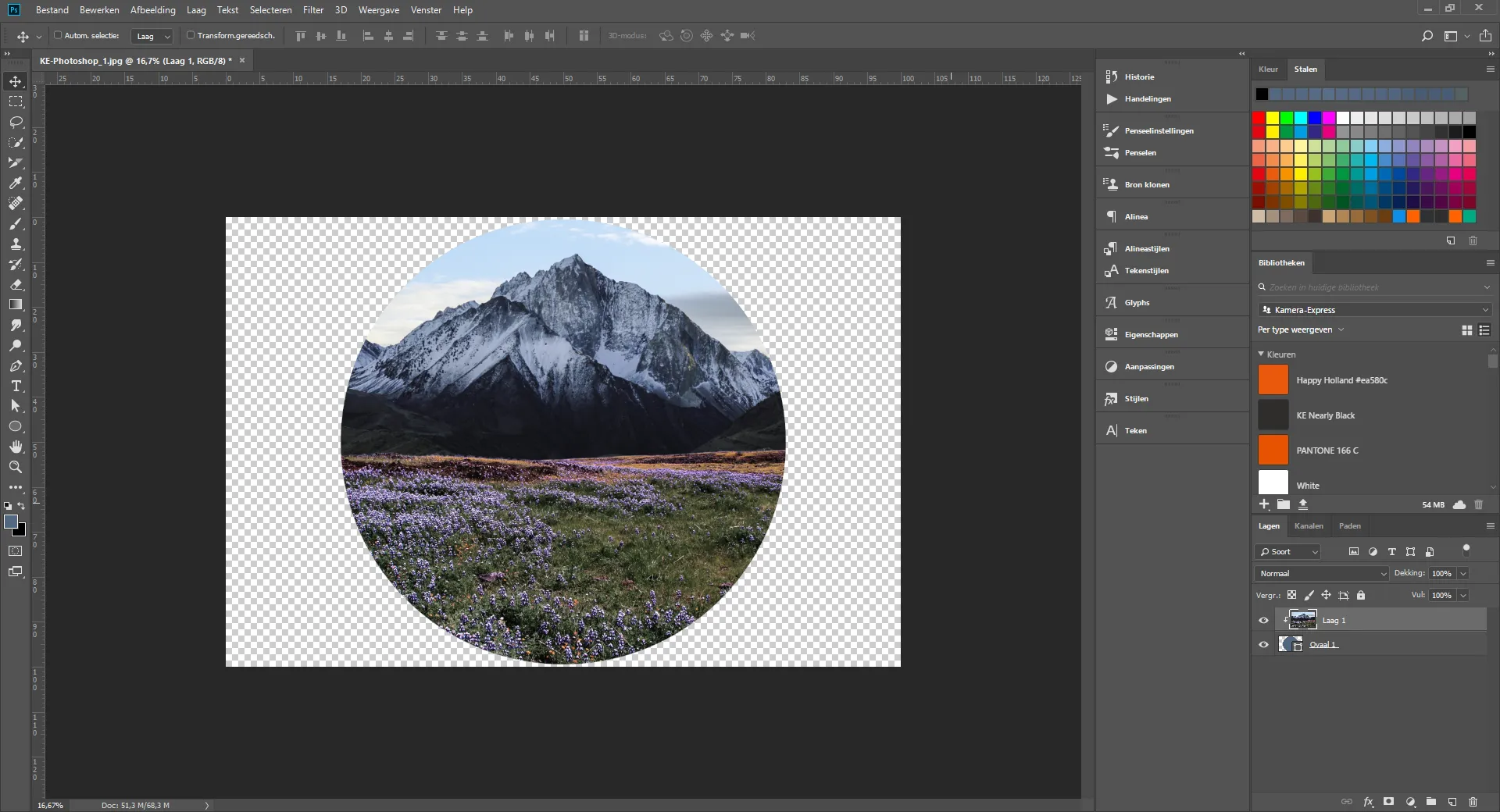
Hoewel onze afbeelding in principe al af is, willen we er toch nog iets leuks mee doen. We gaan de afbeelding in een vorm zetten. Met de vorm-tool maken we een cirkel in het midden van het document. De laag van deze cirkel slepen we dan achter onze foto.

Photoshop24.2.png
Sleep de laag van de cirkel vervolgens onder die van de foto

Klik met de rechtermuisknop op de foto-laag en selecteer Uitknipmasker maken. Photoshop maakt de foto automatisch passend in de vorm die we in de laag eronder hebben. Deze vorm hoeft geen cirkel te zijn en kan van alles zijn, zolang je het in Photoshop kan tekenen.

Photoshop26.png
Klik met de rechtermuisknop op de foto-laag en selecteer Uitknipmasker maken

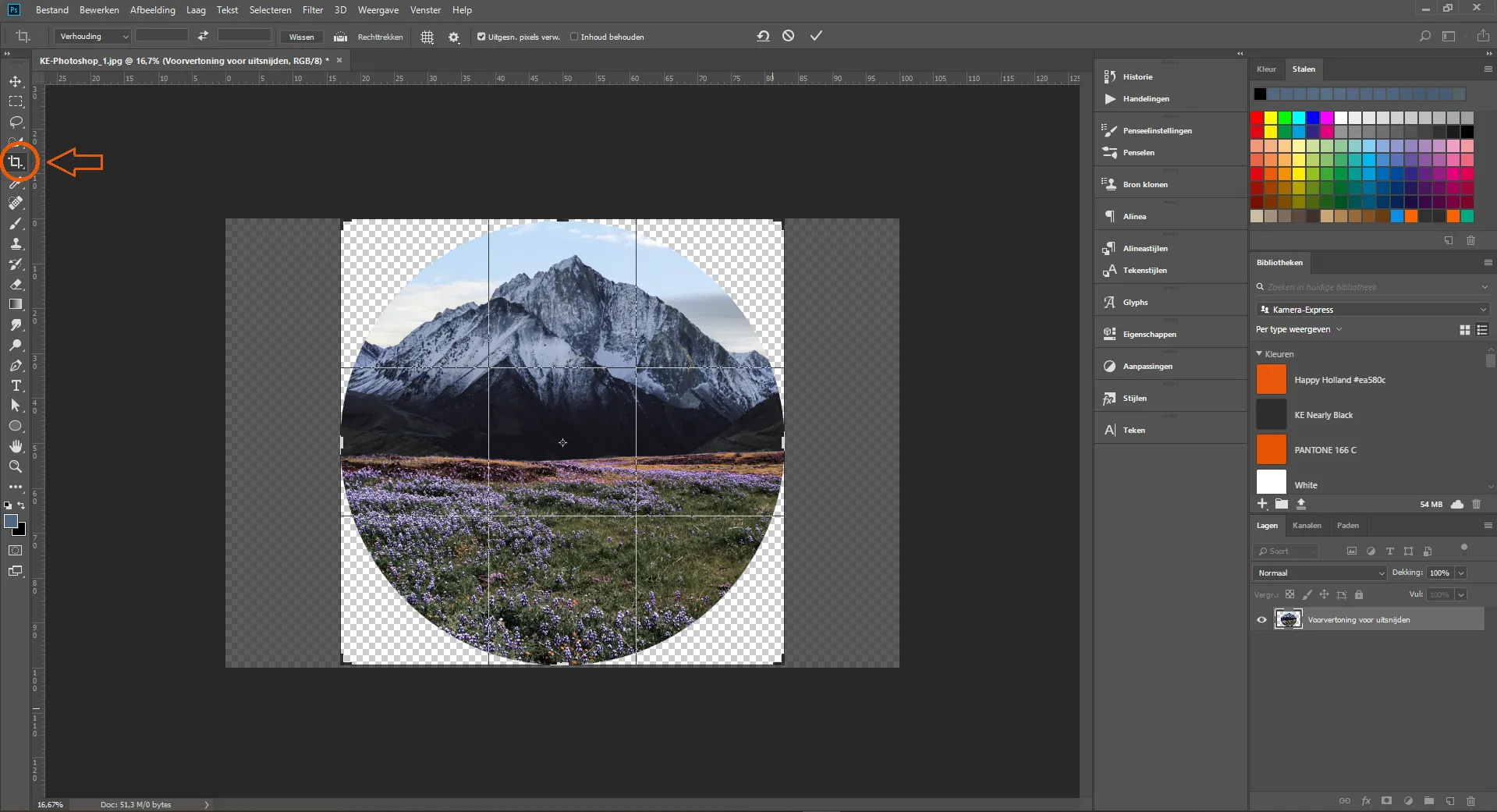
Met de Uitsnijden-tool maken we het document passend aan de randen van de cirkel. Nu hebben we een perfect vierkant document met een ronde foto.

Photoshop27.2.png
Met uitsnijden kan je zelf een kader tekenen óf de hoeken van het document slepen tot het juiste formaat

Photoshop bestand kleiner maken

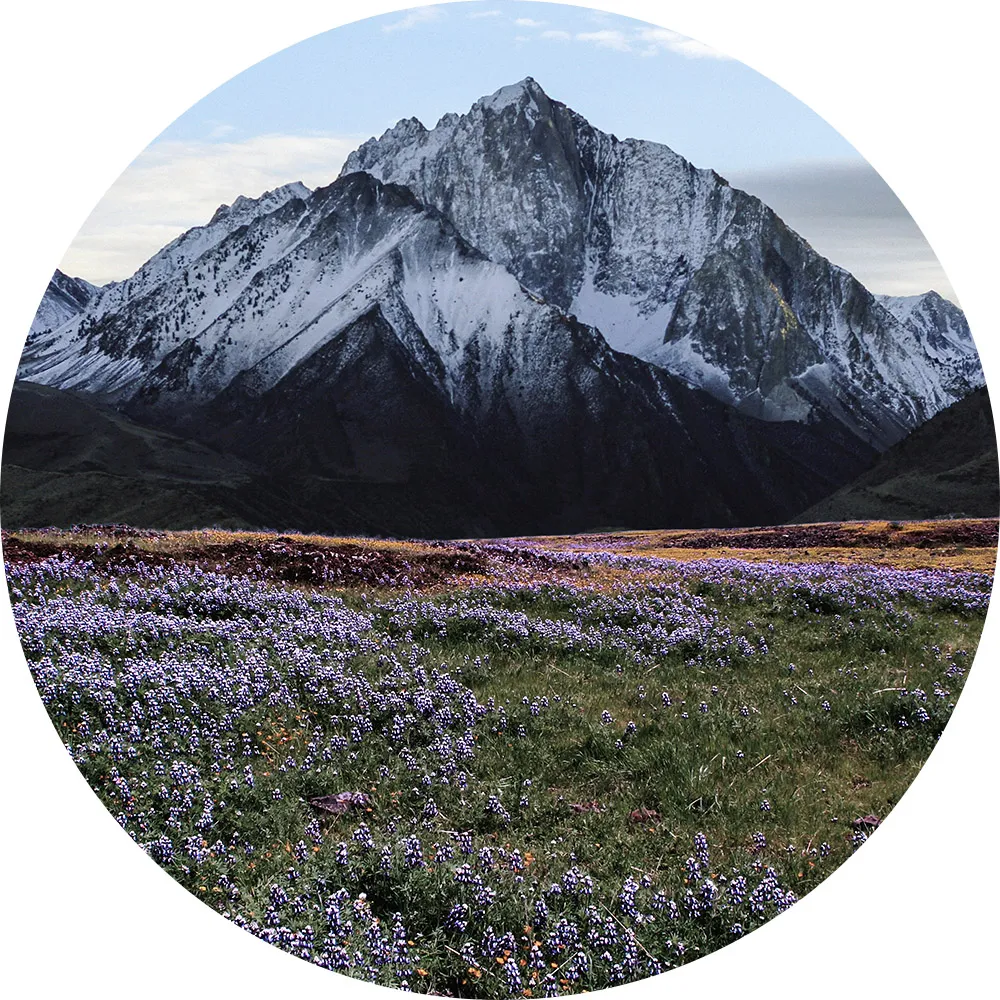
Voordat je het bestand opslaat is het verstandig om de grootte te veranderen. De originele foto's waren erg groot en ons bestand nu dus ook. Dat is niet nodig als we de foto's vervolgens op onze website zetten. Net als bij de stap verkleinen en vergroten ga je naar afbeelding > afbeeldingsgrootte. We veranderen de grootte van 3420x3420 pixels naar 1000x1000. Dat is voldoende voor de afbeeldingen die we op de website plaatsen.

Sla je nieuwe foto op via bestand > opslaan als.

KE-Photoshop_1_eind.jpg
Eindresultaat